

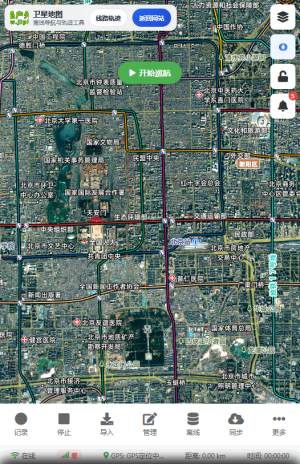
打开卫星地图页面,操作区域非常直观。
顶部栏:快速返回首页或查看线路列表。
地图主区域:这是你的“主战场”。
右侧悬浮按钮:控制地图图层切换、定位、锁定和全屏。
底部工具栏:核心功能区,包含 记录、导入、管理、离线 等必备工具。
出发前,最稳妥的办法是先把前辈走过的成熟路线导进来。我们有两种方式帮你把“路”装好。
方法一:从网站一键导入(最方便)
我们在网站上收录了大量经典户外线路,看中了一条怎么办?
在底部工具栏点击 「导入」。
在弹出的面板中,输入线路ID(通常包含在网页链接中)。
点击“加载”,系统会瞬间把该线路的详细轨迹、航点、甚至海拔数据全部下载到你的手机里。
方法二:导入本地轨迹文件(最灵活)
如果你有朋友分享给你的轨迹文件,或者从其他户外软件导出了数据,我们也完美支持!
支持格式:GPX、KML、KMZ、OVKML(奥维)、JPKML(私有格式) 等主流格式全覆盖。
操作方法:在「导入」面板的下半部分,点击“上传”文件即可。
💡 小贴士:坐标系怎么选?
WGS84(推荐):绝大多数 GPS 设备、Garmin 手表的标准。
GCJ02(高德/腾讯):如果你是从高德/腾讯地图采集的数据,请选这个,否则路线会“偏”几百米。
BD09(百度):百度地图采集的轨迹选这个。
3. 户外实战:开启轨迹记录与跟随
到了现场,想记录自己的探险轨迹?一键搞定。
开启记录与保存
确保手机已开启定位权限,底部状态栏显示“GPS: 定位中”即可。
点击底部工具栏的 「记录」 图标,系统开始自动打点,状态栏会实时显示你走过的距离和时间。
休息、搭帐篷或拍照时,点击「记录」可切换为 「暂停」。
结束时,点击 「停止」,确认保存,这条路线就是你的专属作品了。
🌟 懒人福音:智能巡航模式
不想一直用手拖动地图?使用 「开始巡航」!开启后,地图会自动锁定你的位置并始终保持在屏幕中央。配合长按右侧的 定位按钮 开启“高精度模式”,体验丝滑的跟随之感。
防误触小技巧
在颠簸的行进中,点击右侧的 “锁定”按钮,地图将进入只读模式,避免口袋摩擦导致视角跑偏。
4.线路轨迹分享发布
通过地图的记录功能,记录的线路会显示在「管理」「轨迹列表」「我的轨迹」里面。
自己记录或手动绘制的线路轨迹,在轨迹列表右侧会有个「发布」按钮。
点击「发布」按钮,会自动把你当前的线路轨迹打包成文件附到发布线路页面。
你只需要填写这个线路的基础内容和上传一些图片之后,点击发布,这条线路就正常发布出去了。
发布出去的线路可以通过线路详情页直接分享,或复制网址发给别人即可。
5. 安全第一:断网也能用的离线地图
山里没信号怎么办?这是户外人最担心的问题。别怕,做好这一步,深山老林也能看高清图。
1. 提前下载离线包(关键!)
切记:一定要在有网络的地方(家里、山脚的农家乐)先做好这一步!
在地图上缩放、平移到你即将前往的目的地范围(把线路过程的卫星地图都查看一遍,默认就会把地图缓存起来)。
当然更稳妥的办法是点击底部工具栏的 「离线」。
点击 “下载当前视图离线地图”。
等待进度条完成。此时,即使拔掉手机卡,你也可以流畅查看高清地图,不会开“天窗”!
2. 轨迹专属离线包
当你导入网站的线路或完成同步后,系统通常会自动为你打包该线路周边的地图数据。在“离线”面板下方,你能随时查看并管理这些“轨迹离线包”。
6. 进阶玩法:标记、测距与海拔分析
除了基本的走线,你还可以这样玩:
📍 添加标记点:长按地图任意位置,可以快速添加“路标”。支持输入名称、文字备注,甚至现场拍照记录危险点或岔路口。
📊 海拔剖面:点击 「更多」-「海拔」,选择一条线路,就能看到直观的起伏曲线图和总爬升数据,让你对明天的体力分配心中有数。
📐 测距与测面积:点击 「更多」-「测距」,在地图上点选几个点,系统自动告诉你直线距离,或者围成一圈帮你算面积(比如想看看前面的水塘有多大)。
✂️ 轨迹合并:如果花了三天走完大环线?点击 「管理」-「合并轨迹」,轻松把三条碎记录拼成一条完整的长线。
7. 写在最后的两点建议
电池预警:持续开启 GPS 和屏幕常亮会比较耗电,户外长距离徒步建议随身携带充电宝。
双重备份:重要的路线,建议先在网站收藏一份,再同步到手机里一份,确保万无一失。
现在,带上手机和背包,去探索属于你的风景吧!

评论 (0)